

Diese Seite berichtet von München aus über Multimedia, digitales Storytelling und Kunst im Netz. Und stellt eigene Entwicklungen in diesem Bereich vor.
Suggest someone else does.
Manage a subject area.
Write some software.
Send us suggestions.
Tell your friends.«

DW Lab
2470media
Fiete Stegers
Stefan Sobotta
Roman Mischel
NYT Multimedia
Mediastorm Blog
Martin Hoffmann
Frey & Schächtele
Fabian Schweyher
O'Daniel & Lannert
Onlinejournalismus
FAZ Audio-Slideshows
Interactive Narratives
Journalismus Darmstadt
Wildlife Sound Recording S.
Pageflow Installationsnotizen
Hab es endlich geschafft, das Multimedia-Tool Pageflow auf meinem Hoster Uberspace zu installieren. Hier sind meine Installationsnotizen, auf Grundlage der Original-Anleitung, die natürlich anders ist, weil es dort um einen Root-Server geht. Meine Notizen sind allerdings mit Vorbehalt zu benutzen. Ich habe keine Ahnung von Ruby on Rails und schon gar nicht von dem, was ich da in die Shell eingegeben habe.
Ruby 1.9.3 aktivieren
[rufpost@vega ~]$ cat <<'__EOF__' >> ~/.bash_profile
> export PATH=/package/host/localhost/ruby-1.9.3/bin:$PATH
> export PATH=$HOME/.gem/ruby/1.9.1/bin:$PATH
> __EOF__
[rufpost@vega ~]$ . ~/.bash_profile
Rails installieren
[rufpost@vega ~]$ export LANG=en_US.UTF-8

[rufpost@vega ~]$ gem install --user-install --version 4.0.2 rails
Gems immer lokal ausführen:
[rufpost@vega ~]$ echo "gem: --user-install --no-rdoc --no-ri" > ~/.gemrc
Projekt anlegen
[rufpost@vega ~]$ rails new pf_test --skip-bundle --database=mysql

[rufpost@vega ~]$ cd pf_test
Bundler konfigurieren
[rufpost@vega pf_test]$ bundle config path ~/.gem
Pfad für SQLite ändern (Ist das nötig? Besser mal machen)
$ bundle config build.sqlite3 \

  --with-sqlite3-include=/package/host/localhost/sqlite-3/include \

  --with-sqlite3-lib=/package/host/localhost/sqlite-3/lib
An die Datei "Gemfile" folgende Zeilen anhängen
gem 'pageflow'
gem 'activeadmin', :git => 'https://github.com/codevise/active_admin.git', :branch => 'rails4'
gem 'ransack'
gem 'inherited_resources', '1.4.1'
gem 'formtastic', '2.3.0.rc2'
# Danke an Jonas Pasche von Uberspace für diesen Fix!
gem 'resque-scheduler', '~> 2.5.5'
Pageflow installieren
[rufpost@vega pf_test]$ bundle install

[rufpost@vega pf_test]$ bundle exec rails generate pageflow:install
Die Datenbank-Konfiguration editieren - sie liegt in der Datei
~/pf_test/config/database.yml. Braucht man wirklich Test und Development? Hab sie mal mit angelegt.
development:
  adapter: mysql2
  encoding: utf8
  database: rufpost_pf_development
  pool: 5
  username: rufpost
  password: ***
  socket: /var/lib/mysql/mysql.sock

test:
  adapter: mysql2
  encoding: utf8
  database: rufpost_pf_test
  pool: 5
  username: rufpost
  password: ***
  socket: /var/lib/mysql/mysql.sock

production:
  adapter: mysql2
  encoding: utf8
  database: rufpost_pf_production
  pool: 5
  username: rufpost
  password: ***
  socket: /var/lib/mysql/mysql.sock
Redis aufsetzen
[rufpost@vega ~]$ uberspace-setup-redis
Die eine Zeile in der Datei ~/pf_test/config/initializers/resque.rb wir folgt ändern bzw. auskommentieren:
# Resque.redis = ENV.fetch('REDIS_URL', 'localhost:6379')

Resque.redis = Redis.new(:path => "/home/rufpost/.redis/sock")
Redis läuft nun als Daemon. Wenn irgendwas schief läuft, kann man den Dienst wie folgt neu starten:
[rufpost@vega ~]$ svc -du ~/service/redis
Environment auswählen
[rufpost@vega pf_test]$ export RAILS_ENV=production
Datenbank erstellen und befüllen (kein Ahnung, ob man das Environment bei allen angeben muss, aber bei dem Teil gab es immer Probleme):
[rufpost@vega pf_test]$ bundle exec rake db:create RAILS_ENV=production

[rufpost@vega pf_test]$ bundle exec rake db:migrate RAILS_ENV=production

[rufpost@vega pf_test]$ bundle exec rake db:seed RAILS_ENV=production
Pfad zum ausführen von Gems via Shell angeben
export PATH=$HOME/.gem/bin:$PATH
Passenger lokal installieren, also nach /home/rufpost/.gem/ruby/1.9.1/gems
[rufpost@vega ~]$ cd ..

[rufpost@vega ~]$ gem install passenger
Subdomain Ordner anlegen
[rufpost@vega ~]$ cd /var/www/virtual/rufpost

[rufpost@vega ~]$ mkdir pageflow.rufposten.de
.htaccess in diesem Subdomain-Ordner anlegen, diesen Text erstellen. Vorher eine eigene Portnummer auswählen und auf Verfügbarkeit testen
RewriteEngine On

RewriteRule (.*) http://localhost:00000/$1 [P]
Subdomain registrieren
[rufpost@vega ~]$ uberspace-add-domain -d pageflow.rufposten.de -w
Optional: Stylesheets etc. für den Production-Server prekompilieren ... sonst funktioniert das Layout nur auf Development
rake assets:precompile
Passenger testweise im Projectverzeichnis starten. Dabei natürlich die oben selbst gewählte Portnummer verwenden.
[rufpost@vega pf_test]$ passenger start --port 00000
Falls vorher noch nicht geschehen: Dienste bei deinem Uberspace aktivieren:
[rufpost@vega ~]$ uberspace-setup-svscan
Passenger als Dienst einrichten
[rufpost@vega ~]$ uberspace-setup-service mein_passenger ~/.gem/ruby/1.9.1/bin/passenger
Den Aufruf des Dienstes noch mit Verzweichniswechsel, Environment und deinem Port ergänzen. Dazu den letzten Abschnitt der Datei ~/service/mein_passenger/run wie folgt ergänzen/editieren:
# Now let's go!

export RAILS_ENV=production

cd ~/pf_test/

exec /home/rufpost/.gem/ruby/1.9.1/bin/passenger start --port 00000 2>&1
Endlich! Pageflow starten. Sollte nun unter der Subdomain aufrufbar sein.
[rufpost@vega]$ svc -du ~/service/mein_passenger
Resque wird von Pageflow nach dem Hochladen von Multimediadateien benötigt, bevor die Videos an Amazon und dann an Zencoder rausgehen. Da die Dienste nicht zum Abrufen der Reportagen, sondern nur beim Hochladen von neuen Dateien benötigt werden, habe ich es mir einfach gemacht und starte beide händisch in jeweils einem eigenen Shell-Fenster, bevor ich eine Reportage bearbeite.
[rufpost@vega pf_test]$ QUEUE=* rake resque:work RAILS_ENV=production

[rufpost@vega pf_test]$ QUEUE=* rake resque:scheduler RAILS_ENV=production
Amazon S3 und Zencoder anlegen und konfigurieren. Bei Amazon AWS Account anlegen und für jedes Environment zwei Buckets erstellen
Der Anleitung weiter folgen und die Buckets konfigurieren.
Die Namen der Buckets, das AWS-Host-Alias (wird bei AWS unter "Properties/Static website/Hosting/Endpoint:") angezeigt und die AWS-Keys in die Datei ~/pf_test/config/initializers/pageflow.rb eintragen. Dabei aufpassen, dass sich keine Leerzeichen vor und nach den Keys einschleichen. Den S3 Hostname sollte man nicht ändern, wenn man in Europa hostet, siehe auch dieser Forenbeitrag.
Anschließend bei Zencoder.com anmelden und dort eine Bezahlform wählen (es gibt auch einen Test-Account, bei dem die Videos nach fünf Sekunden abbrechen). Den Zencoder-Api-Key ebenfalls in die pageflow.rb eintragen. Amazon Cloudfront wird für Production NICHT benötigt.
Veröffentlicht am 03. Aug. 2014. in [/Tech]
Kommentare: 1
Hilfreiche neue Funktionen für Journalisten
Audacity in Version 2.0 erschienen
 Seit Jahren musste man sich bei dem kostenlosen Audio-Editor zwischen der instabilen Beta-Version und der völlig veralteten Hauptversion entscheiden, jetzt ist endlich die neue Version 2.0 da. Die entscheidende Neuerung für uns Reporter liegt in der Möglichkeit, Beschriftungen einzufügen und mit der Tonspur zusammenzusperren. So kann man nun ein Interview durchhören, einzelne Teile auf eine neue Spur legen und diese mit einer Textspur beschriften. Alle Schnittvorgänge beziehen sich bei aktiver Sperre auch auf die Textspur, so dass die Beschriftung immer synchron bleibt. Die Sperrfunktion bezieht sich automatisch auf alle Spuren oberhalb einer Textspur.
Außerdem gibt es eine neue Funktion, um Knackser beim Schneiden zu vermeiden: Wenn man einen Bereich markiert hat und vor dem Entfernen "Z" drückt (bzw. "Nulldurchgang finden" aus dem Menü wählt), verschiebt sich die Markierung minimal, so dass die Wellenform nach dem Schnitt sauber anschließt und es keinen riesigen Sprung in der Kurve gibt, der zu Knacksern führt.
Schließlich sollte man noch die Funktion "Vorhören" erwähnen, mit der man testen kann, wie die Spur ohne den bereits markierten Bereich klingt. Das gibt es leider nicht im Menü, sondern ist nur auf die Taste "C" gelegt.
Via Schockwellenreiter
Veröffentlicht am 15. Mar. 2012. in [/Tech]
Kommentare: 0
Außergewöhnliche Aufnahmen mit selbstgebauten Trennflächen-Mikrofonen
Stereo-Aufnahmen
Soviel Plattheit und Langweile uns das Fernsehen geschenkt hat - eine Sache darf man ihm auch zuschreiben: die Revolutionierung des Kinos. Die veränderten Konsumgewohnheiten der glotzenden, suburbanen Bevölkerung bescherte der Kinoindustrie Mitte des letzten Jahrhunderts einen Rückgang von 46% in nur 15 Jahren. Als alle verzweifelten technischen und inhaltlichen Knallerstrategien nichts mehr halfen, bekamen junge, kreative Filmemachern in den 60er Jahren eine verdiente Chance.
 Neben inhaltlichen Erneuerern, die sich an neuen Genres wie Film noir, B-Movie und Science-Fiction abarbeiteten, gab es auch einige junge Filmemacher, die ausgesprochene Ton-Afficionados waren. Darunter vor allem George Lucas und Francis Ford Coppola, die in den 70er Jahren äußerst erfolgreich waren. Aber Star Wars oder Apokalypse Now waren nicht nur erfolgreiche Filme, sondern auch Meilensteine für den Filmton - und das ganz besonders auch wegen ihrer Stereo-Effekte (Flückiger 2001:13-19).
Drei Methoden für den Stereo-Effekt
Zwar haben wir in der Audio-Slideshow aus Zeit- und Kostengründen kaum Möglichkeiten für Effekte, die nachträglich eingefügt werden. Aber ein gutes Stereo-Mikrofon und Aufmerksamkeit für spannende Geräusche sollten doch eigentlich ausreichen, um Bewegung ins Bild zu bekommen oder einen Raum akkustisch für den Rezipienten zu öffnen. Aber warum klingen Aufnahmen mit den meisten kommerziellen Stereo-Mikrofonen so platt? Das hat vor allem historisch-technische Gründe: Leider ist allen Journalisten, die für Fernsehen oder Radio arbeiten, eine gewaltige Behinderung bei Stereo-Aufnahmen gesetzt: Die Monokompatibilität erfordert, dass linkes und rechtes Signal lediglich Unterschiede in der Lautstärke aufweisen, nicht aber in der Laufzeit. Sogenannte Laufzeitstereofonie (bei der Mikrofone mit einem Abstand aufgestellt werden) sind nicht erlaubt, vor allem, damit es bei Monogeräten nicht zu einer gegenseitigen Auslöschung der Wellen kommt, aber auch wegen technischen Eigenheiten bei der Ausstrahlung per Funksignal. Wie streng diese Regel heute noch gehandhabt wird, weiß ich nicht, aber für Stereo-Innovationen war dies in den letzten Jahrzehnten eine arge Bremse. Die Folge: Obwohl man sich im Internet von dieser Regel getrost verabschieden sollte, werden von Journalisten fast niemals Laufzeit-Stereomikrofone verwendet.
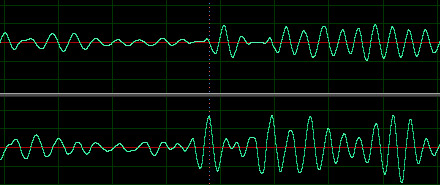
Das nächste Problem für einen kreativen Umgang mit Stereoaufnahmen ist dagegen eines, das üblicherweise nur bei ausgebildeten Tontechnikern auftritt. Als solcher muss man die dritte Möglichkeit zur Stereobild-Erzeugung, sogenannte Spektraldifferenzen, bei der Stereowiedergabe über Lautsprecher kategorisch ablehnen: Da diese Unterschiede üblicherweise erst durch Brechungen an der Ohmurschel entstehen, machen sie einerseits den Zauber von Kunstkopfaufnahmen aus, sind aber andererseits bei der Wiedergabe mit Lautsprecher im Prinzip unsinnig (wie z.B. in diesem Skript von Tonguru Eberhard Sengpiel durchaus plausibel dargelegt und bei Wikipedia bereitwillig wiederholt). Und trotzdem klingen solche Aufnahmen beeindruckend - vielleicht liegt es daran, dass Stereo-Rezeption nicht mehr nur naturwissenschaftlich erklärt werden kann. Spätestens seit den Kinofilmen der 70er Jahre ist der Stereoeffekt eben auch ein kulturell geprägtes, medial vermitteltes Stilmittel.
Zu den bekanntesten Aufnahmekonstellationen, die Laufzeitstereofonie, Intensitätsstereofonie und die umstrittenen Spektraldifferenzen nutzt, gehört die sogenannte Jecklin-Scheibe eines Schweizer Tonmeisters, die entsprechend in Teilen vom deutschen Kollegen Sengpiel als "esoterisch" verspottet wird. Ignoriert man die scholastischen Debatten, kann man mit einem solchen Setting aber durchaus beeindruckende, raumerzeugende Aufnahmen machen. Einer meiner Lieblingsaufnahmen, vielleicht gerade wegen ihrer übertrieben Räumlichkeit, ist z.B. dieser Wasserfall mit Vogelgesang (MP3) von dem Hobby-Naturaufnehmer Matt Blaze. Überhaupt gibt es eine sehr lebendige Community solcher Aufnahme-Enthusiasten, die entweder in der Natur Geräusche sammeln (nature recordists) oder in der Stadt "urban soundscapes" aufzeichnen. Und deren Experimente verfolge ich nun schon seit über zwei Jahren.
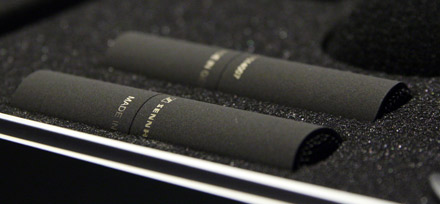
Als ich vor einigen Monaten einen Slideshow-Auftrag von Sennheiser bekam, hatte ich die Idee, statt einem Honorar endlich zwei wunderbare Kugelmikrofone einzufordern um ein Trennkörper-Rig selbst zu bauen - eine naive Vorstellung, die völlig an den hochkomplexen Arbeitsabläufen von Corporate-Magazinen und großen Firmen vorbeigedacht war. Das hat also nicht geklappt, aber da das Bedürfnis schonmal geweckt war, habe ich mein Honorar bei einem Händler dann doch in zwei hochwertige Kugelmikrofone umgewandelt (Geld = immer praktisch). Wegen dem extrem geringen Eigenrauschen fiel meine Wahl auf ein abgestimmtes Stereopaar Sennheiser MKH-8020. Mit ihnen kann man auch sehr leise Geräusche aufnehmen und - was im journalistischen Alltag auch wichtig ist - man muss nicht so sorgsam einpegeln, weil man später problemloser verstärken kann. Ebenfalls weit verbreitet für Trennkörper-Aufnahmen sind übrigens die günstigeren Audio-Technica AT4022. Jürg Jecklin empfiehlt dagegen für seine Scheibe zwei der sehr teuren DPA 4006.
Olson-Rig und PBBA
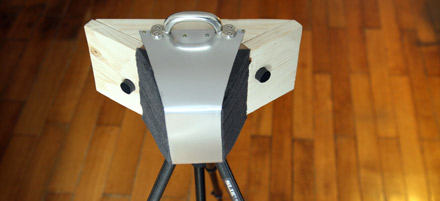
Für die journalistische Arbeit habe ich keine Jecklin-Disc nachgebaut - vor allem weil sie für den Reportage-Einsatz zu unhandlich ist. Aber über die Mailingliste Nature Recordists bin ich auf zwei andere Modelle gestoßen. Zum einen die Variante des amerikanischen Tontechnikers Curt Olson, der in den letzten Jahren seine Konstruktion (von der Community einfach nur Olson-Rig genannt) weiterentwickelt hat und per Mailingliste bereitwillig Maße und Ideen zum Selbstbau beisteuert. Und zum anderen ein Nachbau des kommerziell erhältlichen SASS-P, das die englische, auf Grenzflächen- und Trennkörpermikrofone spezialisierte Firma Crown entwickelt hat. Hier hat sich rund um das Weblog eines amerikanischen Professors für Film, Rob Danielson, eine Bastlerszene zusammengefunden: DIY Boundary Rigs. Dort ist auch eine sehr detaillierte Bauanleitung eines sogenannten PBBA (Partially Baffled Boundary Array) verlinkt. Und hier sind nun die Fotos von meinen beiden Nachbauten:
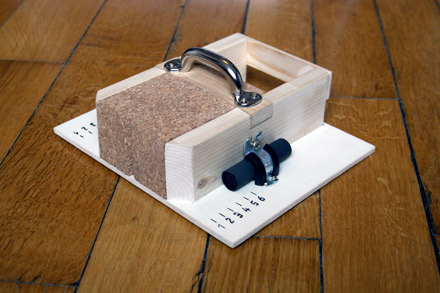

Olson Rig
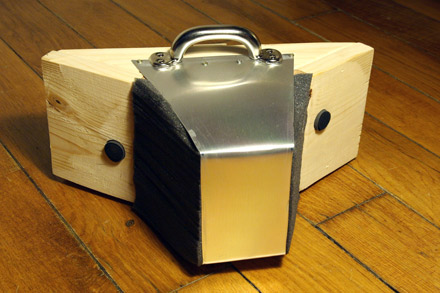
PBBA von vorne
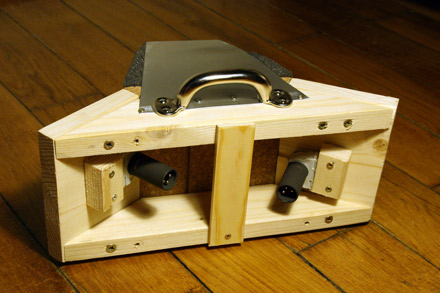
PBBA von hinten
Die Grundidee ist bei beiden Konstruktionen ähnlich: Zu den unterschiedlichen Laufzeiten und Intensitäten werden den Wellenformen Frequenzänderungen zugefügt: Beim PBBA unter anderem durch die halbdurchlässige Schaumstoffnase, beim Olson Rig durch am Holz reflektierten Schall. Das Olson-Rig hat außerdem die Eigenschaft, in Räumen zusätzlich Seitenschall einzufangen, was bei Konzeraufnahmen unerwünscht wäre, aber bei Atmo-Aufnahmen in Räumen einen tollen Raumklang hinzufügt.
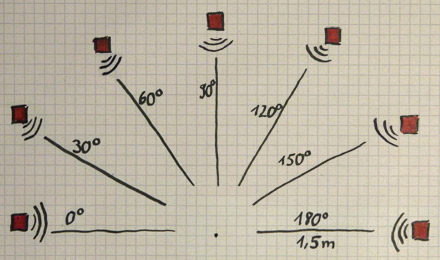
Die ersten Testaufnahmen waren absolut zufriedenstellend. Mein qualitativ gutes Røde NT4, ein klassisches Intensitäts-Stereo-Mikrofon, klingt nicht annähernd so räumlich. Die Präzision bei der Lokalisierung der Schallquelle und der vermittelte Raumeindruck sind bei den Selbstbauten bedeutend höher. Weitere Ergebnisse brachte ein zweiter Test mit einem leicht modifizierten Olson-Rig und schließlich noch ein dritter Test.
Fazit
Hier mein Fazit und eine erste Interpretation beider Konstruktionen:
Das PBBA sollte vor allem dann eingesetzt werden, wenn man Geräusche in einem Winkel zwischen 10 und 14 Uhr präzise vermitteln möchte. Wichtig wird das vor allem, wenn die Audio-Slideshow über den sogenannten Bühneneffekt Bewegungen vermitteln möchte. Beispiel: Ein Handwerker arbeitet in seiner Werkstatt, das Foto zeigt die (menschenleere) Werkstatt.
Das Olson-Rig ist vorne etwas ungenauer und gedrängter, die Lokalisierung an den Seiten dafür etwas präziser als beim PBBA, was alle vorbeiziehenden Geräusche effektvoller vermitteln dürfte. Seine Stärke liegt aber vor allem bei der Aufnahme stereophoner Atmo-Geräusche, die den Gesamteindruck einer Szene liefern sollen (Beispiel: Kneipe, Straßenumzug). Wenn die Reflektionen von Seitenwänden zu stark wird, hilft das Absenken der Nase, so dass mehr Schall von vorne eingefangen wird. Wenn man den Stereo-Effekt etwas verbreitern will, kann man die Tonquelle von 10 Uhr aufnehmen und das abgewendete Mikro bis ganz nach vorne schieben (wie im dritten Test bei den 5/1-Einstellungen geschehen). Dann hat man links die üblichen Frequenzänderungen und dennoch ein starkes Rechts, so dass ein künstlicher Mitte-Effekt eintritt.
Die Aufgabe für die nächsten Wochen wird nun sein, beide Rigs auf ihre journalistische Praxistauglichkeit zu testen und natürlich herauszufinden, wie der verstärkte Stereoeffekt narrativ genutzt werden kann.
Zitierte Literatur: Flückiger, Barbara: Sound Design. Die virtuelle Klangwelt des Films. Marburg : Schüren, 2001.
Veröffentlicht am 09. Mar. 2011. in [/Tech]
Kommentare: 1
Jetzt mit Timeline-Zoom und iPad Unterstützung
Neue Version von Soundslides
 Soundslides, das beliebte Programm zum Erstellen von Audio-Slideshows, ist vor einigen Tagen in der neuen Version 1.9.4 erschienen. Es gab zwar nur einige kleinere Updates, darunter aber vor allem der lang erwartete Timeline-Zoom. Damit lassen sich jetzt auch längere Reportagen ohne Probleme erstellen. Außerdem gibt es einige Lösungen für die Einbindung von Soundslides auf einem iPad.
Veröffentlicht am 30. Jan. 2011. in [/Tech]
Kommentare: 0
Perfekte HD-Videos mit kostenloser Software
Tutorial: Audio-Slideshows in Video konvertieren
Ob man eine Audio-Slideshow mit Soundslides oder mit einem Videoschnittprogramm erstellt, ist eine reine Geschmackssache. Ich bevorzuge immer noch das sehr einfache Soundslides. Doch die Verlage wollen die Slideshow oft als Video haben - wer mit Soundslides gearbeitet hat, muss sein Werk dann konvertieren. Dafür gibt es drei Möglichkeiten:
Variante 1: Die Online-Umwandlung
Wer Soundslides gekauft hat, kann unter video.soundslides.net/converter/ seinen projecttoweb-Odner hochladen und bekommt ein fertiges Video zurück. Leider ist die Qualität nicht perfekt und 720 x 540 ist die maximale Auflösung.
Variante 2: Die Slideshow mit Freeware aufzeichnen und selbst rendern
Diese Lösung liefert brilliantes 720p-HD (1280 x 720 Px) in feinster Qualität (noch breitere Bilder kann Soundslides leider nicht liefern). Und so gehts: Optimalerweise sollte man schon bei der Bearbeitung der Bilder auf das bei Filmen übliche 16:9-Format zuschneiden. Mit dem Crop-Tool von Photoshop ein Kinderspiel: Meine Kamera produziert Bilder in 3504 x 2336, das ergibt in 16:9 3504 x 1971 und genau das gebe ich im Crop-Tool ein, bevor ich die Bilder zuschneide:

Wenn die Slideshow in 1280x720 fertig ist, kann man die Ausgabe aufzeichnen. Dazu benötigt man Camstudio und den ebenfalls dort erhältlichen Camstudio Lossless Codec. Die Aufzeichnung erfolgt nämlich mit einem besonders flinken Codec, damit es beim Überblenden der Bilder nicht zum Ruckeln kommt. Die Video-Optionen sehen bei mir so aus:
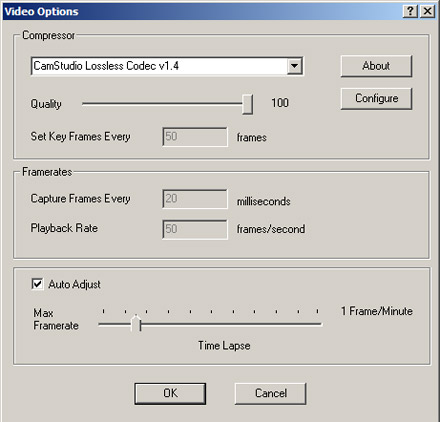
Etwas seltsam lief es unter Windows 7 mit den Audio-Einstellungen: Die Option "Record from Speakers" hat nicht funktioniert. Stattdessen aktivierte ich "Record from Microphone" und konnte dann unter den Mikrofon-Optionen den Stereo-Mix von meiner Soundkarte auswählen. Aber wer den Ton nicht hinkriegt, überspringt diesen Schritt - man sollte ohnehin erst später die Originalspur aus seinem Audio-Schnittprogramm verwenden. Nun stellen wir unter "Region" eine "Fixed region" von 1280 x 720 Px ein. Dann den roten Aufnahmebutton drücken und das Feld über der Slideshow platzieren. Hier ist es sinnvoll, ein paar Testläufe zu machen (die ersten 10s speichern und ansehen) um zu prüfen, ob man wirklich exakt ohne Ränder aufgezeichnet hat bzw. wenn nötig sich die angezeigten Pixelwerte beim Positionieren zu merken, um danach das Auswahlfenster leicht verschoben nochmal zu platzieren.
Die fertige Video-Datei können wir nun mit Virtual-Dub öffnen (ein supereinfaches Schnittprogramm), um links und rechts die überzähligen Sekunden abzuschneiden. Bitte unbedingt die 32bit-Version installieren, denn die 64bit-Version kann mit dem Camstudio-Codec nichts anfangen. Nun mit den zwei kleinen schwarzen Pfeilen Anfang und Ende der überschüssigen Abschnitte auf der Zeitleiste markieren. Das, was hellblau hervorgehoben ist, kann man dann mit der Taste "Entf" löschen.
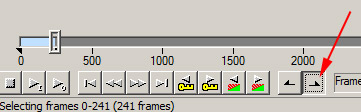
Danach wählt man unter Video "Direct Stream Copy" und unter "Audio/Audio from other File...". Hier gibt man eine WAV- oder MP3-Datei der Spur an, die man schon für Soundslides verwendet hat. Dann wird die Tonqualität nämlich richtig gut. Nun speichert man den Film unter "File/Save as Avi".
Nun wandeln wir den Film in das Standardformat MP4 um. Dafür gibt es mittlerweile ein sehr einfaches Werkzeug namens Handbrake, das die sehr komplizierten Codec-Einstellungen für MP4 perfektioniert hat, so dass jeder Laie einen gut gerenderten Film hinbekommt. Hier ist eigentlich alles selbsterklärend, ich habe nur unter den Voreinstellungen "High Profile" ausgewählt. Vier Minuten Slideshow in HD ergaben nur 31MB.
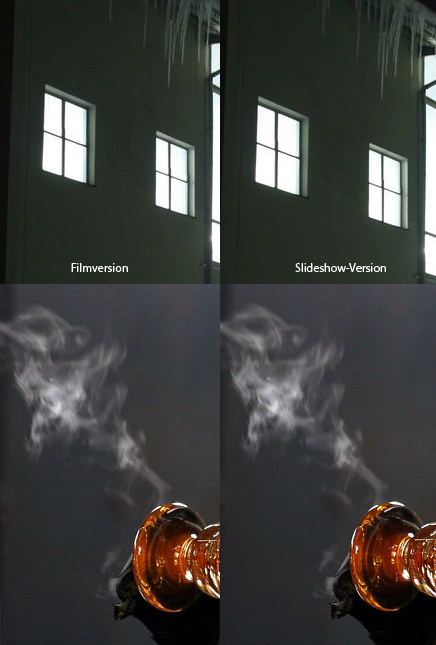
Das Ergebnis kann sich dennoch sehen lassen, wie diese Screenshots aus beiden Version zeigen (jeweils unkomprimierte JPGs). Ich kann absolut keine Qualitätsunterschiede feststellen. Zusammen mit den vielen Vorteilen einer MP4-Datei (Kompatibilität mit HTML5, iPad und den meisten CMS-Systemen, aber auch besserer Vollbild-Modus) kann man die Flash-Variante in Zukunft getrost vernachlässigen.
Variante 3: Aufzeichnen mit Profi-Software
Wem die kostenlose Variante zu kompliziert ist:
Camtasia (295,50 €) ist eine professionelle Aufzeichnungssoftware (ebenfalls mit speziellem Codec), die vermutlich alle obigen Arbeitsschritte unkompliziert ausführt. Leider von mir nicht getestet.
Veröffentlicht am 14. Jan. 2011. in [/Tech]
Kommentare: 2
Diashow-Software im Test bei der c't
Alternativen zu Soundslides
Obwohl Soundslides neben Videoschnittprogrammen das wichtigste Programm ist, das profesionelle Journalisten für die Erstellung von Audio-Slideshows verwenden, lohnt sich evtl. auch ein Blick auf Alternativen. In diesem kostenpflichtigen Artikel der c't (0,70€, aus dem Heft 3/2010) werden einige Programme vorgestellt.
Veröffentlicht am 13. Jul. 2010. in [/Tech]
Kommentare: 0
O'Reilly mit einem guten Einführungstext
Tipps fürs Heimstudio
Damit es beim Einsprechen der Off-Stimme nicht zu haarsträubender Soundqualität kommt wie (leider!) bei manchen photographisch guten Slideshows, sollte man sich einige Gedanken über Aufnahmen im Arbeitszimmer machen. Ich habe ja bereits über meine kleine Sprecherkabine im ausgedienten Ikea-Schrank berichtet, aber noch viel mehr Tipps und Tricks für Low-Budget-Aufnahmen hat Michael W. Dean für O'Reilly zusammengetragen: Digital Home Recording Tips, Part 1 und Part 2.
Via Schockwellenreiter
Veröffentlicht am 14. Jul. 2008. in [/Tech]
Kommentare: 0

